Imagina a cena: várias mensagens chegando, gente sem acesso e o Fortigate em conserve mode. Você consegue recuperar a operação, a memória baixa e finalmente sobra um minuto para respirar.
Aí vem a lembrança: “Eu não salvei a saída dos comandos.” Misericórdia.
Ficou o print do alerta, mas faltou registrar quem estava consumindo memória e como o equipamento chegou naquele estado. Vamos passar pelo que vale guardar e como usar essas informações na investigação.
CPU e memória contam partes diferentes da história
Olha, a CPU pode estar tranquilíssima enquanto a memória vive um drama. São recursos diferentes: ter processamento disponível não resolve falta de memória. Por isso, olhar só aquele gráfico bonito de CPU pode enganar.
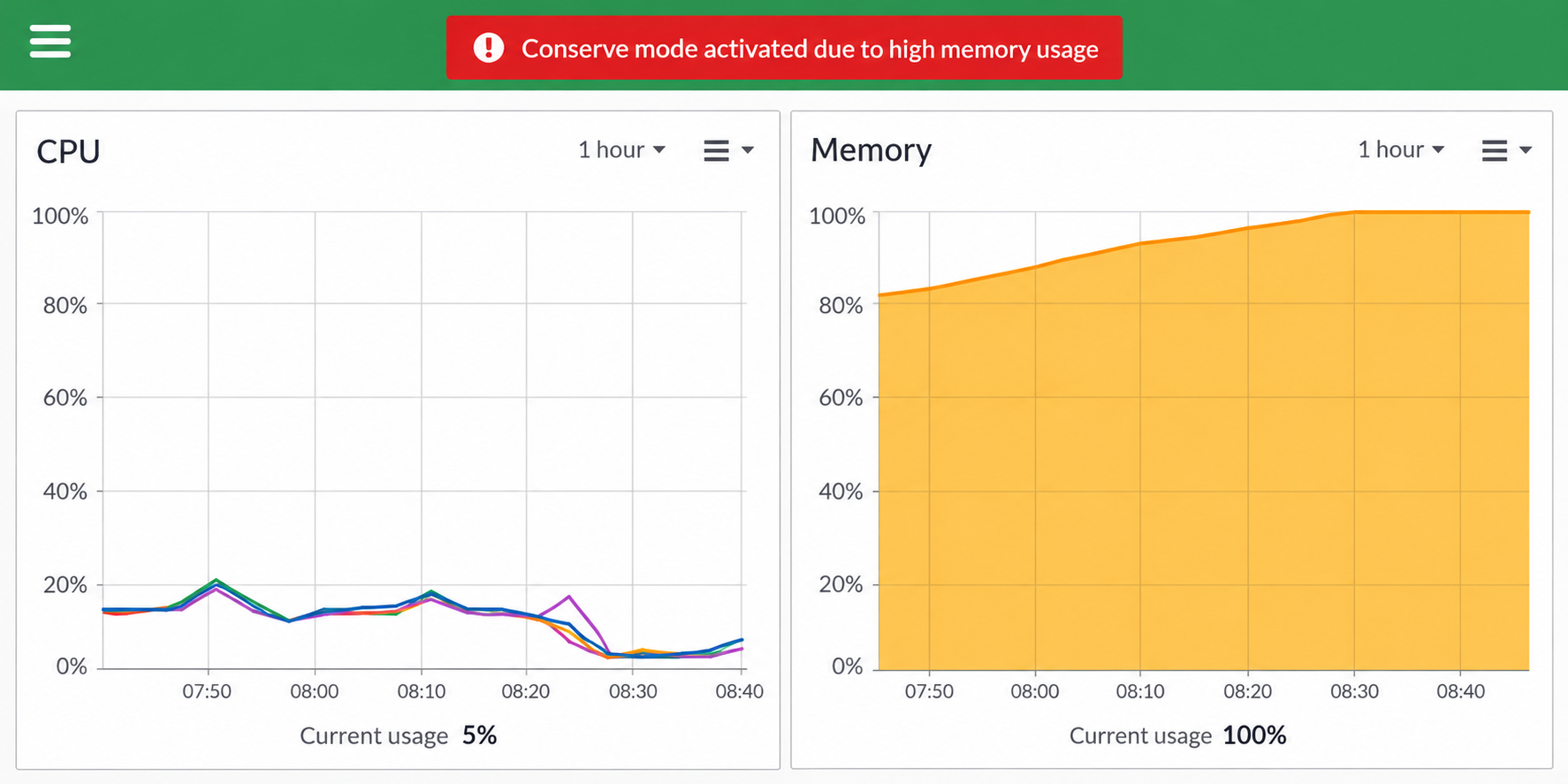
O conserve mode é uma reação à pressão de memória. Nesse estado, funções do Fortigate passam a aplicar restrições conforme suas configurações. O efeito no tráfego depende do estágio e do modo de inspeção.

Há três limites padrão documentados:
| Limite | Papel |
|---|---|
| Red: 88% | Entrada em conserve mode. |
| Extreme: 95% | Novas sessões passam a ser descartadas, além das medidas anteriores. |
| Green: 82% | O equipamento sai do conserve mode quando o uso cai abaixo desse limite. |
Antes de comparar esses números com o dashboard, confira o que está configurado no seu equipamento. Os limites podem ter sido alterados:
diagnose hardware sysinfo conserveProcure memory conserve mode e confira os campos red, extreme e green. Gosto de começar por aqui porque já dá para confirmar o estado do equipamento e os limites usados por ele.
O registro que eu faria durante o incidente
Se ainda dá para coletar, guarde as saídas abaixo com o horário. Anote também o que deixou de funcionar. “A rede caiu” pode significar muita coisa; saber que uma aplicação abriu e outra não, por exemplo, já ajuda a descrever melhor o impacto.
get system statusGuarde modelo, versão e build. Esse detalhe faz falta quando você encontra uma possível correção e precisa conferir se ela se aplica ao seu equipamento.
get system performance statusRepita três vezes, com um minuto entre as coletas. Compare memória, tráfego e sessões. A memória continuou subindo? As sessões acompanharam? É essa comparação que começa a dar contexto ao número.
diagnose sys top-memAqui aparecem os processos que estão ocupando memória. Salve algumas coletas para comparar o consumo. A saída e a disponibilidade dos comandos podem variar conforme a versão e o contexto de VDOM.
Tem um processo no topo. Sem julgamento apressado.
Alguém precisa ocupar o primeiro lugar da lista. Antes de escolher o vilão do episódio, vale entender se aquele consumo faz sentido e como ele mudou. Uma saída isolada não comprova vazamento de memória.
Eu usaria as coletas para responder a três perguntas:
- O consumo acompanha a atividade? Compare os horários em que memória, tráfego e sessões mudaram.
- O comportamento começou depois de alguma mudança? Registre o que foi alterado e quando, sem assumir que coincidência confirma a causa.
- Existe um padrão de horário ou duração? Isso ajuda a escolher quando observar o equipamento de novo.
Encontrou alguém no fórum com um problema parecido? Ótimo, já tem uma pista. Agora compare modelo, versão e sintomas. Às vezes a mensagem é igual, mas o caminho até ela foi bem diferente.
Quando recuperar a operação vem primeiro
Com as mensagens se acumulando, eu entendo a vontade de ir direto ao reinício. E pode ser necessário para recuperar a operação. Só que aquele consumo que você queria investigar pode desaparecer junto, então vale coletar antes quando houver condição.
Precisou reiniciar sem coletar? Registre o horário e o que voltou a funcionar. Use o que ficou disponível e deixe a coleta preparada. Não precisa esperar o próximo susto para pensar nisso.
Deixe a coleta preparada
Tem também aquele cenário ingrato: você chega ao dashboard e está tudo normal. O alerta existe, os chamados chegaram, mas o consumo que interessava já passou.

Uma automation stitch ajuda nisso. A entrada em conserve mode pode disparar uma ação de CLI para coletar informações e, se configurado, enviar o resultado por e-mail. Gosto dessa ideia porque a coleta fica ligada ao evento, sem depender de alguém estar olhando a tela na hora.
O gatilho e o limite da saída variam conforme a versão. Teste e confira se o registro chega completo. É melhor descobrir uma coleta truncada no teste do que durante o próximo incidente.
Se for abrir chamado na Fortinet, reúna horário, impacto, modelo, versão e saídas. Você já entrega um cenário para investigar, em vez de começar só com “a memória subiu”.
Se esse Fortigate só melhora quando reinicia, eu deixaria a coleta preparada antes do próximo episódio. Quero ver qual processo cresceu, o que aconteceu com as sessões e em que horário. Porque receber outro “voltou depois do reboot” sem esses dados… aí complica.